Domain tägliche-datensicherung.de kaufen?
Wir ziehen mit dem Projekt
tägliche-datensicherung.de um.
Sind Sie am Kauf der Domain
tägliche-datensicherung.de interessiert?
domain@kv-gmbh.de · 0541-91531010
Domain tägliche-datensicherung.de kaufen?
Warum Heimnetzwerk einrichten?
Ein Heimnetzwerk einzurichten bietet viele Vorteile. Es ermöglicht es, verschiedene Geräte miteinander zu verbinden und Ressourcen wie Drucker, Dateien und Internetzugang gemeinsam zu nutzen. Zudem können Daten sicher zwischen den Geräten ausgetauscht werden. Ein Heimnetzwerk erleichtert auch das Streamen von Medieninhalten und das Spielen von Multiplayer-Spielen im lokalen Netzwerk. Nicht zuletzt bietet ein Heimnetzwerk auch die Möglichkeit, die Sicherheit der verbundenen Geräte zu verbessern und sie zentral zu verwalten. **
Wo finde ich Heimnetzwerk?
Ein Heimnetzwerk ist in der Regel in Ihrem Zuhause eingerichtet, um verschiedene Geräte miteinander zu verbinden und den Zugriff auf das Internet zu ermöglichen. Typischerweise besteht ein Heimnetzwerk aus einem Router, der die Verbindung zum Internet herstellt, sowie verschiedenen Endgeräten wie Computern, Smartphones, Tablets, Druckern und anderen Geräten. Der Router ist normalerweise mit einem Modem verbunden, das die Internetverbindung bereitstellt. Sie können den Router in Ihrem Zuhause finden, indem Sie nach einem Gerät suchen, das mit dem Internet verbunden ist und normalerweise in der Nähe Ihres Hauptcomputerarbeitsplatzes oder in einem zentralen Bereich Ihres Hauses aufgestellt ist. Wenn Sie Schwierigkeiten haben, den Router zu finden, können Sie auch die Bedienungsanleitung des Geräts konsultieren oder sich an Ihren Internetanbieter wenden, um weitere Unterstützung zu erhalten. **
Ähnliche Suchbegriffe für Heimnetzwerk
Top-Angebote
Produkte zum Begriff Heimnetzwerk:
-
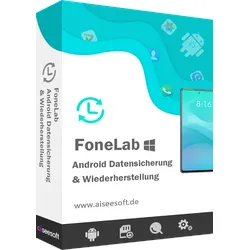
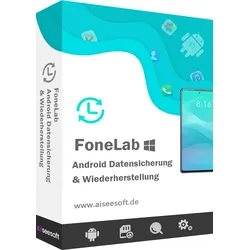
Aiseesoft Android Datensicherung & Wiederherstellung WindowsAndroid Data Backup & Restore Windows bietet eine einfache Möglichkeit, alle Arten von Dateien auf Ihrem Android-Gerät zu sichern und wiederherzustellen Sie können sich die Daten im Detail ansehen, bevor Sie sie aus der Sicherung wiederherstellen. Darüber hinaus können Sie Android-Daten selektiv und problemlos auf PC sichern und wiederherstellen. Was Android Data Backup & Restore Windows für Sie tun kann Sichern Sie Android-Daten sicher und selektiv Android Data Backup & Restore Windows ermöglicht es Ihnen, Ihre Android-Daten sicher und selektiv zu sichern. Mit diesem Android-Datenverwaltungstool können Sie Kontakte, Nachrichten, Anrufprotokolle, die Galerie, Videos, Audiodateien und Dokumente einfach anzeigen und sichern. Darüber hinaus können Sie ein Passwort zum Schutz Ihrer wichtigen Backups festlegen. Wiederherstellung von Daten aus Sicherungsdateien [auf Android-Gerät oder PC] Für die Sicherungsdateien können Sie eine Vorschau anzeigen und die Daten auswählen, die Sie wiederherstellen möchten. Nachdem Sie die Wiederherstellungsfunktion ausgewählt haben, zeigt Ihnen das Programm alle verfügbaren Backups an. Hier können Sie die Android-Daten direkt auf Ihrem Android-Gerät wiederherstellen oder die ausgewählten Android-Dateien auf dem PC/ zur weiteren Verwendung wiederherstellen. Warum Android Data Backup & Restore wählen Einfach zu bedienen Keine professionellen technischen Kenntnisse erforderlich, Sie können dieses Android-Tool einfach verwenden. 100%ige Sicherheit Dieses Android-Datenverwaltungsprogramm liest nur Ihre Android-Daten. Effizient und schnell Android Data Backup & Restore kann Ihre Android-Daten mit nur einem Klick sichern und wiederherstellen. Verfügbare Android-Geräte Android Data Backup & Restore unterstützt eine große Anzahl von Android-Handys und -Tablets. Unterstützte Geräte und Daten prüfen Unterstützte Geräte: Samsung, Sony, LG, Google, HTC, Huawei Unterstützte Dateien: Kontakte, Nachrichten, Anrufprotokolle, Galerie, Videos, Audio, Dokumente Systemvoraussetzung: Unterstützte Betriebssysteme: Windows 11/10/8.1/8/7/XP CPU/RAM: 1GHz Intel/AMD CPU oder höher, 1GB RAM oder mehr Festplattenspeicher: 200 MB und mehr freier Speicherplatz Android: Android 4.0 und höher29,95 €*Versand: 0,00 €Sichere Weiterleitung zum Anbieter
-
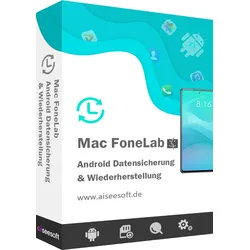
Aiseesoft Android Datensicherung & Wiederherstellung MacAndroid Data Backup & Restore bietet eine einfache Möglichkeit, alle Arten von Dateien auf Ihrem Android-Gerät zu sichern und wiederherzustellen. Sie können sich die Daten im Detail ansehen, bevor Sie sie aus der Sicherung wiederherstellen. Darüber hinaus können Sie Android-Daten selektiv und problemlos Mac sichern und wiederherstellen. Was Android Data Backup & Restore für Sie tun kann: Sichern Sie Android-Daten sicher und selektiv Android Data Backup & Restore ermöglicht es Ihnen, Ihre Android-Daten sicher und selektiv zu sichern. Mit diesem Android-Datenverwaltungstool können Sie Kontakte, Nachrichten, Anrufprotokolle, die Galerie, Videos, Audiodateien und Dokumente einfach anzeigen und sichern. Darüber hinaus können Sie ein Passwort zum Schutz Ihrer wichtigen Backups festlegen. Wiederherstellung von Daten aus Sicherungsdateien [auf Android-Gerät oder Mac] Für die Sicherungsdateien können Sie eine Vorschau anzeigen und die Daten auswählen, die Sie wiederherstellen möchten. Nachdem Sie die Wiederherstellungsfunktion ausgewählt haben, zeigt Ihnen das Programm alle verfügbaren Backups an. Hier können Sie die Android-Daten direkt auf Ihrem Android-Gerät wiederherstellen oder die ausgewählten Android-Dateien auf dem Mac zur weiteren Verwendung wiederherstellen. Warum Android Data Backup & Restore wählen Einfach zu bedienen Keine professionellen technischen Kenntnisse erforderlich, Sie können dieses Android-Tool einfach verwenden. 100%ige Sicherheit Dieses Android-Datenverwaltungsprogramm liest nur Ihre Android-Daten. Effizient und schnell Android Data Backup & Restore kann Ihre Android-Daten mit nur einem Klick sichern und wiederherstellen. Verfügbare Android-Geräte Android Data Backup & Restore unterstützt eine große Anzahl von Android-Handys und -Tablets. Unterstützte Geräte und Daten prüfen Unterstützte Geräte Samsung, Sony, Google, HTC, Huawei Unterstützte Dateien Kontakte, Nachrichten, Anrufprotokolle, Galerie, Videos, Audio, Dokumente Unterstützte Betriebssysteme: Mac OS X 10.7 oder höher (macOS Big Sur/macOS Monterey) CPU/RAM: 1GHz Intel/AMD CPU oder höher, 1GB RAM oder mehr Festplattenspeicher: 200 MB und mehr freier Speicherplatz Android: Android 4.0 und höher29,95 €*Versand: 0,00 €Sichere Weiterleitung zum Anbieter

-
Wie funktioniert ein Heimnetzwerk?
Ein Heimnetzwerk ermöglicht es verschiedenen Geräten in Ihrem Zuhause, miteinander zu kommunizieren und Ressourcen wie Drucker, Dateien und Internetverbindung gemeinsam zu nutzen. Typischerweise wird ein Heimnetzwerk über einen Router eingerichtet, der die Verbindung zwischen den Geräten herstellt. Die Geräte im Netzwerk werden entweder kabelgebunden über Ethernet-Kabel oder drahtlos über WLAN miteinander verbunden. Durch die Vergabe von IP-Adressen können die Geräte im Netzwerk identifiziert und miteinander kommunizieren. Ein Heimnetzwerk kann auch dazu genutzt werden, um Sicherheitseinstellungen festzulegen und den Datenverkehr zu kontrollieren. **
-
Welche Kabel für Heimnetzwerk?
Welche Kabel für Heimnetzwerk? Welche Art von Geräten möchtest du in deinem Heimnetzwerk verbinden? Für die Verbindung von Computern, Druckern und anderen Geräten in einem Heimnetzwerk werden in der Regel Ethernet-Kabel verwendet. Cat5e- oder Cat6-Kabel sind gängige Optionen für Heimnetzwerke, da sie hohe Übertragungsgeschwindigkeiten und Zuverlässigkeit bieten. Wenn du eine besonders schnelle Verbindung benötigst, könntest du auch überlegen, Cat6a- oder Cat7-Kabel zu verwenden. Stelle sicher, dass du die richtige Länge und Anzahl an Kabeln für die Verbindung aller Geräte in deinem Heimnetzwerk berücksichtigst. **
-
Welches Kabel für Heimnetzwerk?
Welches Kabel für Heimnetzwerk? Möchtest du ein kabelgebundenes Netzwerk einrichten oder bevorzugst du eine drahtlose Verbindung? Für kabelgebundene Netzwerke empfehle ich Cat5e oder Cat6 Ethernet-Kabel, da sie hohe Übertragungsraten und Zuverlässigkeit bieten. Wenn du ein schnelles und stabiles Netzwerk benötigst, ist Cat6a oder Cat7 Kabel eine gute Wahl. Vergiss nicht, auch auf die Länge des Kabels zu achten, um Verluste in der Signalqualität zu vermeiden. Letztendlich hängt die Wahl des Kabels von deinen spezifischen Anforderungen und Budget ab. **
-
Welches Switch für Heimnetzwerk?
Welches Switch für Heimnetzwerk? Wenn du ein Heimnetzwerk einrichten möchtest, solltest du einen Switch wählen, der die Anzahl der benötigten Ports unterstützt. Ein Gigabit-Ethernet-Switch ist eine gute Wahl, da er hohe Übertragungsgeschwindigkeiten bietet. Außerdem solltest du darauf achten, ob der Switch verwaltet oder unverwaltet ist, je nachdem, wie viel Kontrolle du über dein Netzwerk benötigst. Zuletzt ist es wichtig, auf die Qualität und Zuverlässigkeit des Switches zu achten, um eine stabile Netzwerkverbindung sicherzustellen. **
Was kostet ein Heimnetzwerk?
Ein Heimnetzwerk kann je nach den Anforderungen und der Größe des Netzwerks unterschiedlich teuer sein. Die Kosten können von einigen hundert bis zu mehreren tausend Euro reichen, abhängig von der Anzahl der Geräte, der benötigten Geschwindigkeit und der Qualität der Komponenten. Zu den typischen Kosten gehören Router, Switches, Kabel, WLAN-Access-Points und gegebenenfalls auch professionelle Installation und Konfiguration. Es ist wichtig, die Bedürfnisse des Netzwerks zu berücksichtigen, um die richtigen Komponenten auszuwählen und die Kosten im Rahmen zu halten. Letztendlich kann ein gut geplantes und zuverlässiges Heimnetzwerk die Investition wert sein, um eine reibungslose Kommunikation und Verbindung aller Geräte im Haushalt zu gewährleisten. **
Was ist ein Heimnetzwerk?
Was ist ein Heimnetzwerk? Ein Heimnetzwerk ist ein lokales Netzwerk, das in einem privaten Wohnbereich eingerichtet wird, um verschiedene Geräte miteinander zu verbinden. Typische Geräte, die in einem Heimnetzwerk verbunden werden können, sind Computer, Laptops, Smartphones, Tablets, Drucker und Smart-Home-Geräte. Durch ein Heimnetzwerk können diese Geräte miteinander kommunizieren, Dateien austauschen, auf gemeinsame Ressourcen zugreifen und gemeinsam auf das Internet zugreifen. Ein Heimnetzwerk kann entweder kabelgebunden über Ethernet-Kabel oder drahtlos über WLAN eingerichtet werden. **
Top-Angebote
Produkte zum Begriff Heimnetzwerk:
-
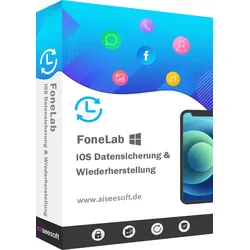
Aiseesoft iOS Datensicherung & WiederherstellungSichern Sie iPhone/iPad-Daten mit optionaler Verschlüsselung mit nur einem Klick dank Aiseesoft iOS Datensicherung & Wiederherstellung . Selektive Vorschau und Wiederherstellung der Sicherung auf Computer/iPhone. Sichern Sie WhatsApp, Kik, LINE, Messenger, Nachrichten, Anrufprotokolle, Kontakte, etc. Sicheres und schnelles Backup von iPhone/iPad-Daten mit Aiseesoft iOS Datensicherung & Wiederherstellung Mit Aiseesoft iOS Datensicherung & Wiederherstellung können Sie schnell und sicher ein iOS-Backup von Ihrem iPhone/iPad/iPod auf dem Computer erstellen. Das Programm ist eine großartige Alternative zu iTunes, da es Ihnen nicht nur ermöglicht, Ihr iOS-Gerät ohne Probleme zu sichern, sondern auch den Datentyp für die Sicherung auszuwählen. Am wichtigsten ist, dass die neue Sicherung, die Sie machen, niemals die alte überschreibt, und sie koexistieren, wie Sie wollen. Um Ihre Privatsphäre zu schützen, haben Sie die Möglichkeit, die Sicherungskopie zu verschlüsseln, indem Sie ein sicheres Passwort festlegen. Selektives Wiederherstellen der Sicherung auf Computer/iPhone/iPad Bei der Wiederherstellung des Backups können Sie die Daten je nach Bedarf selektiv auf iPhone/iPad/iPod oder auf einem Windows- oder Mac-Computer wiederherstellen. Vor der Wiederherstellung können Sie eine Vorschau der Datendetails anzeigen und die Elemente auswählen, die Sie wiederherstellen und auf den Computer oder das iPhone/iPad exportieren möchten. Auf intelligente Weise können Sie mit Aiseesoft iOS Datensicherung & Wiederherstellung das Backup der Kontakte vom alten iPhone 6s auf dem neuen iPhone 13 Pro wiederherstellen, ohne dass es zu Problemen kommt. Sicheres und schnelles Sichern und Wiederherstellen von iOS-Daten Aiseesoft iOS Datensicherung & Wiederherstellung Aiseesoft iOS Datensicherung & Wiederherstellung ist ein sicheres und effizientes Werkzeug zur Sicherung und Wiederherstellung von iOS-Daten, das Ihnen hilft, Kontakte, Nachrichten, Notizen, Fotos, Kalender, Erinnerungen, Sprachnachrichten, WhatsApp & Anhänge, Sprachmemos, Safari-Lesezeichen, Safari-Verlauf, Anrufverlauf, App-Fotos, App-Videos, App-Audios, App-Dokumente und vieles mehr mit einem Klick vom iPhone, iPad oder iPod auf den Computer zu übertragen. Ein-Klick-Backup Sichern Sie mit einem Klick Daten von Ihrem iPhone/iPad/iPod auf dem Computer. Vorschau des Backups Zeigen Sie eine Vorschau der Daten nach der Sicherung und vor der Wiederherstellung der Daten an. Kein Datenverlust Kein Datenverlust auf dem iOS-Gerät während des Sicherungs- und Wiederherstellungsprozesses. Backup verschlüsseln Verschlüsseln Sie das Backup für Ihre wichtigen Daten, um Ihre Privatsphäre zu schützen. Einfach zu bedienen Sie können dieses Programm einfach und ohne technische Kenntnisse verwenden. 100%ige Sicherheit iOS Data Backup & Restore liest nur Ihre iOS-Daten und garantiert keinen Datenverlust. Effizient und schnell iOS Data Backup & Restore kann Ihre iOS-Daten mit nur einem Klick sichern und wiederherstellen. Verfügbare iOS-Geräte Dieses Programm unterstützt alle iOS-Geräte (iPhone 13/12/XS/XR/X/8, iPad Pro, iPod touch, etc. Backup-Geschwindigkeit ist eine bessere Alternative zu iTunes und iCloud Back mit iTunes Backup mit iCloud Aiseesoft iOS Datensicherung & Wiederherstellung Backups verschlüsseln Selektive Sicherung Selektiv wiederherstellen Vorschau Backup Daten überschreiben Backup-Geschwindigkeit Mittel Langsam Schnell Einfaches Sichern und Wiederherstellen von iPhone/iPad-Daten mit Aiseesoft iOS Datensicherung & Wiederherstellung Sicherung von iOS-Daten Backup-Modus auswählen Wählen Sie "iOS Datensicherung" und verbinden Sie Ihr iOS-Gerät mit dem Computer. Wählen Sie "Standardsicherung" oder "Verschlüsselte Sicherung". Daten auswählen Markieren Sie das Kästchen vor den Datentypen von iPhone/iPad wie Nachrichten & Anhänge, Kontakte, Voicemail, Fotos usw. iOS-Daten sichern Klicken Sie auf "Weiter" und wählen Sie das Ziel, um das iOS-Backup auf Ihrem Computer zu speichern, um sofort mit dem Backup der iOS-Daten zu beginnen. iOS-Backup wiederherstellen Backup scannen Wählen Sie "iOS Daten wiederherstellen" und schließen Sie Ihr iPhone mit dem USB-Kabel an den Computer an, um das Scannen des Backups auf diesem Computer zu starten. Backup anzeigen Wählen Sie das gewünschte Backup aus der Liste aus. Klicken Sie auf die Schaltfläche "Jetzt anzeigen", um zu sehen, ob die Daten mit denen übereinstimmen, die Sie zuvor gesichert haben. Sicherung wiederherstellen Markieren Sie die Elemente, die Sie wiederherstellen möchten, und klicken Sie auf die Schaltfläche "Auf Gerät wiederherstellen" oder "Auf PC wiederherstellen", um die Sicherung wiederherzustellen. Systemvoraussetzungen von Aiseesoft iOS Datensicherung & Wiederherstellung Unterstützte Betriebssysteme: Windows 11/10/8.1/8/7, Mac OS X 10.7 o...39,95 €*Versand: 0,00 €Sichere Weiterleitung zum Anbieter
-
Aiseesoft Android Datensicherung & WiederherstellungWarum "Android Datensicherung & Wiederherstellung" das Must-Have-Tool für jeden Android-Nutzer ist Wer hat nicht schon einmal diese Herzklopf-Momente erlebt? Man schaut auf sein Handy und stellt fest, dass wichtige Daten einfach verschwunden sind. Mal sind es die süßen Babyfotos, mal der gesamte Chatverlauf mit der besten Freundin. Nun, guter Rat muss nicht teuer sein. Aiseesoft hat das perfekte Mittel gegen solche Mini-Herzinfarkte entwickelt: das Android Datensicherung & Wiederherstellung . Hat man wirklich alles im Griff? Wir sind oft der Meinung, wir hätten alles unter Kontrolle. Aber wenn's drauf ankommt, dann zeigt sich, dass wir flatterhafter sind als ein Schmetterling im Frühling. Und gerade dann ? ich schwör's Ihnen ? passieren solche Malheurs. Was macht Android Datensicherung & Wiederherstellung so besonders? Es ist kinderleicht zu bedienen. Auch wenn Technik nic...29,90 €*Versand: 0,00 €Sichere Weiterleitung zum Anbieter
-
Aiseesoft Android Datensicherung & Wiederherstellung WindowsAndroid Data Backup & Restore Windows bietet eine einfache Möglichkeit, alle Arten von Dateien auf Ihrem Android-Gerät zu sichern und wiederherzustellen Sie können sich die Daten im Detail ansehen, bevor Sie sie aus der Sicherung wiederherstellen. Darüber hinaus können Sie Android-Daten selektiv und problemlos auf PC sichern und wiederherstellen. Was Android Data Backup & Restore Windows für Sie tun kann Sichern Sie Android-Daten sicher und selektiv Android Data Backup & Restore Windows ermöglicht es Ihnen, Ihre Android-Daten sicher und selektiv zu sichern. Mit diesem Android-Datenverwaltungstool können Sie Kontakte, Nachrichten, Anrufprotokolle, die Galerie, Videos, Audiodateien und Dokumente einfach anzeigen und sichern. Darüber hinaus können Sie ein Passwort zum Schutz Ihrer wichtigen Backups festlegen. Wiederherstellung von Daten aus Sicherungsdateien [auf Android-Gerät oder PC] Für die Sicherungsdateien können Sie eine Vorschau anzeigen und die Daten auswählen, die Sie wiederherstellen möchten. Nachdem Sie die Wiederherstellungsfunktion ausgewählt haben, zeigt Ihnen das Programm alle verfügbaren Backups an. Hier können Sie die Android-Daten direkt auf Ihrem Android-Gerät wiederherstellen oder die ausgewählten Android-Dateien auf dem PC/ zur weiteren Verwendung wiederherstellen. Warum Android Data Backup & Restore wählen Einfach zu bedienen Keine professionellen technischen Kenntnisse erforderlich, Sie können dieses Android-Tool einfach verwenden. 100%ige Sicherheit Dieses Android-Datenverwaltungsprogramm liest nur Ihre Android-Daten. Effizient und schnell Android Data Backup & Restore kann Ihre Android-Daten mit nur einem Klick sichern und wiederherstellen. Verfügbare Android-Geräte Android Data Backup & Restore unterstützt eine große Anzahl von Android-Handys und -Tablets. Unterstützte Geräte und Daten prüfen Unterstützte Geräte: Samsung, Sony, LG, Google, HTC, Huawei Unterstützte Dateien: Kontakte, Nachrichten, Anrufprotokolle, Galerie, Videos, Audio, Dokumente Systemvoraussetzung: Unterstützte Betriebssysteme: Windows 11/10/8.1/8/7/XP CPU/RAM: 1GHz Intel/AMD CPU oder höher, 1GB RAM oder mehr Festplattenspeicher: 200 MB und mehr freier Speicherplatz Android: Android 4.0 und höher29,95 €*Versand: 0,00 €Sichere Weiterleitung zum Anbieter
-
Aiseesoft Android Datensicherung & Wiederherstellung MacAndroid Data Backup & Restore bietet eine einfache Möglichkeit, alle Arten von Dateien auf Ihrem Android-Gerät zu sichern und wiederherzustellen. Sie können sich die Daten im Detail ansehen, bevor Sie sie aus der Sicherung wiederherstellen. Darüber hinaus können Sie Android-Daten selektiv und problemlos Mac sichern und wiederherstellen. Was Android Data Backup & Restore für Sie tun kann: Sichern Sie Android-Daten sicher und selektiv Android Data Backup & Restore ermöglicht es Ihnen, Ihre Android-Daten sicher und selektiv zu sichern. Mit diesem Android-Datenverwaltungstool können Sie Kontakte, Nachrichten, Anrufprotokolle, die Galerie, Videos, Audiodateien und Dokumente einfach anzeigen und sichern. Darüber hinaus können Sie ein Passwort zum Schutz Ihrer wichtigen Backups festlegen. Wiederherstellung von Daten aus Sicherungsdateien [auf Android-Gerät oder Mac] Für die Sicherungsdateien können Sie eine Vorschau anzeigen und die Daten auswählen, die Sie wiederherstellen möchten. Nachdem Sie die Wiederherstellungsfunktion ausgewählt haben, zeigt Ihnen das Programm alle verfügbaren Backups an. Hier können Sie die Android-Daten direkt auf Ihrem Android-Gerät wiederherstellen oder die ausgewählten Android-Dateien auf dem Mac zur weiteren Verwendung wiederherstellen. Warum Android Data Backup & Restore wählen Einfach zu bedienen Keine professionellen technischen Kenntnisse erforderlich, Sie können dieses Android-Tool einfach verwenden. 100%ige Sicherheit Dieses Android-Datenverwaltungsprogramm liest nur Ihre Android-Daten. Effizient und schnell Android Data Backup & Restore kann Ihre Android-Daten mit nur einem Klick sichern und wiederherstellen. Verfügbare Android-Geräte Android Data Backup & Restore unterstützt eine große Anzahl von Android-Handys und -Tablets. Unterstützte Geräte und Daten prüfen Unterstützte Geräte Samsung, Sony, Google, HTC, Huawei Unterstützte Dateien Kontakte, Nachrichten, Anrufprotokolle, Galerie, Videos, Audio, Dokumente Unterstützte Betriebssysteme: Mac OS X 10.7 oder höher (macOS Big Sur/macOS Monterey) CPU/RAM: 1GHz Intel/AMD CPU oder höher, 1GB RAM oder mehr Festplattenspeicher: 200 MB und mehr freier Speicherplatz Android: Android 4.0 und höher29,95 €*Versand: 0,00 €Sichere Weiterleitung zum Anbieter
-
Warum Heimnetzwerk einrichten?
Ein Heimnetzwerk einzurichten bietet viele Vorteile. Es ermöglicht es, verschiedene Geräte miteinander zu verbinden und Ressourcen wie Drucker, Dateien und Internetzugang gemeinsam zu nutzen. Zudem können Daten sicher zwischen den Geräten ausgetauscht werden. Ein Heimnetzwerk erleichtert auch das Streamen von Medieninhalten und das Spielen von Multiplayer-Spielen im lokalen Netzwerk. Nicht zuletzt bietet ein Heimnetzwerk auch die Möglichkeit, die Sicherheit der verbundenen Geräte zu verbessern und sie zentral zu verwalten. **
-
Wo finde ich Heimnetzwerk?
Ein Heimnetzwerk ist in der Regel in Ihrem Zuhause eingerichtet, um verschiedene Geräte miteinander zu verbinden und den Zugriff auf das Internet zu ermöglichen. Typischerweise besteht ein Heimnetzwerk aus einem Router, der die Verbindung zum Internet herstellt, sowie verschiedenen Endgeräten wie Computern, Smartphones, Tablets, Druckern und anderen Geräten. Der Router ist normalerweise mit einem Modem verbunden, das die Internetverbindung bereitstellt. Sie können den Router in Ihrem Zuhause finden, indem Sie nach einem Gerät suchen, das mit dem Internet verbunden ist und normalerweise in der Nähe Ihres Hauptcomputerarbeitsplatzes oder in einem zentralen Bereich Ihres Hauses aufgestellt ist. Wenn Sie Schwierigkeiten haben, den Router zu finden, können Sie auch die Bedienungsanleitung des Geräts konsultieren oder sich an Ihren Internetanbieter wenden, um weitere Unterstützung zu erhalten. **
-
Wie funktioniert ein Heimnetzwerk?
Ein Heimnetzwerk ermöglicht es verschiedenen Geräten in Ihrem Zuhause, miteinander zu kommunizieren und Ressourcen wie Drucker, Dateien und Internetverbindung gemeinsam zu nutzen. Typischerweise wird ein Heimnetzwerk über einen Router eingerichtet, der die Verbindung zwischen den Geräten herstellt. Die Geräte im Netzwerk werden entweder kabelgebunden über Ethernet-Kabel oder drahtlos über WLAN miteinander verbunden. Durch die Vergabe von IP-Adressen können die Geräte im Netzwerk identifiziert und miteinander kommunizieren. Ein Heimnetzwerk kann auch dazu genutzt werden, um Sicherheitseinstellungen festzulegen und den Datenverkehr zu kontrollieren. **
-
Welche Kabel für Heimnetzwerk?
Welche Kabel für Heimnetzwerk? Welche Art von Geräten möchtest du in deinem Heimnetzwerk verbinden? Für die Verbindung von Computern, Druckern und anderen Geräten in einem Heimnetzwerk werden in der Regel Ethernet-Kabel verwendet. Cat5e- oder Cat6-Kabel sind gängige Optionen für Heimnetzwerke, da sie hohe Übertragungsgeschwindigkeiten und Zuverlässigkeit bieten. Wenn du eine besonders schnelle Verbindung benötigst, könntest du auch überlegen, Cat6a- oder Cat7-Kabel zu verwenden. Stelle sicher, dass du die richtige Länge und Anzahl an Kabeln für die Verbindung aller Geräte in deinem Heimnetzwerk berücksichtigst. **
Ähnliche Suchbegriffe für Heimnetzwerk
-
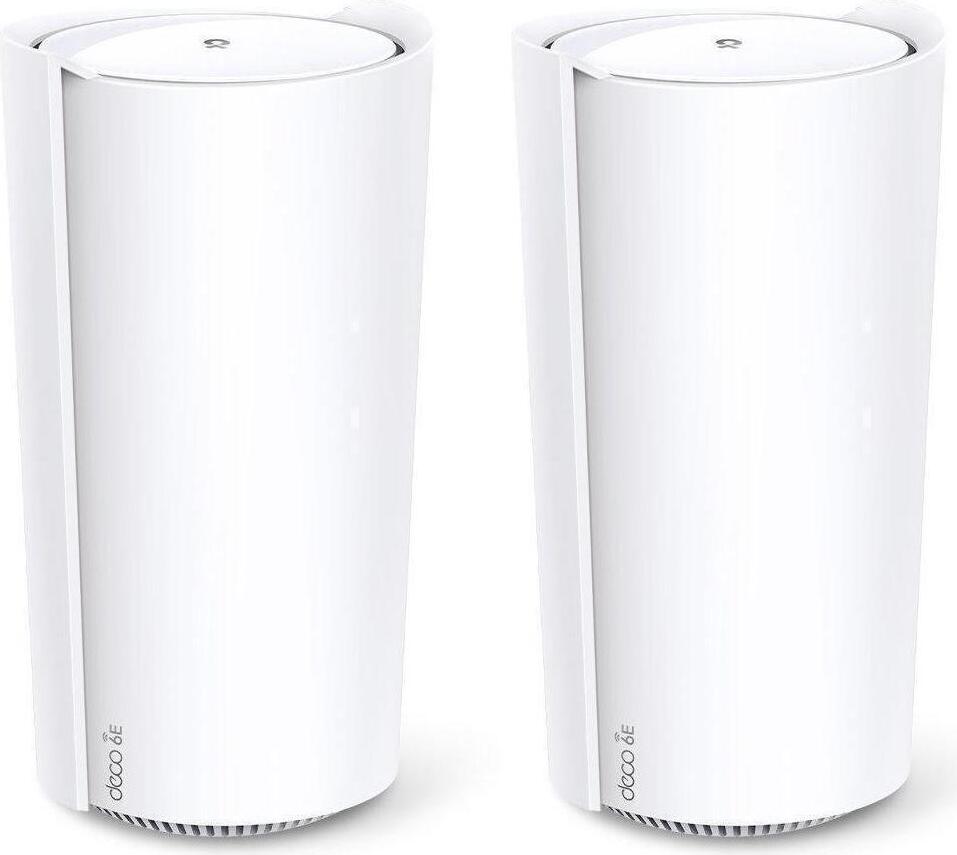
Mesh Wi-Fi 6E System, Tri-Band, 2er-Pack, nahtloses Heimnetzwerk- Nahtlose WLAN-Abdeckung im ganzen Haus - Tri-Band für maximale Geschwindigkeit - MU-MIMO für mehrere Geräte - WPA3 sorgt für hohe Sicherheit - AI Mesh für intelligente Vernetzung - Gigabit-LAN-Anschlüsse integriert - Erweiterbar für große Wohnflächen Die drahtlose Konnektivität und die optionale Verknüpfung aller Geräte entweder per Ethernetkabel, drahtlos oder kombiniert sorgen für eine noch höhere Netzwerkgeschwindigkeit und eine wirklich nahtlose Abdeckung. Sie möchten mehr Reichweite? Fügen Sie einfach ein weiteres Deco-Gerät hinzu. Hauptmerkmale - Drei Bänder: 4804 Mbps(5 GHz) + 4804 Mbps(6 GHz) + 1148 Mbps(2,4GHz) - Unterstützt 802.11a/b/g/n/ac/ax (Wi-Fi 6E), 4×4 MU-MIMOinallen Bändern - Verbindung von Mesh-Einheiten über WiFi oder über Ethernet - AP-Router- und Access-Point-Betriebsarten - Unterstützung von WPA3-Verschlüsselung - IPv6-Unterstützung - (1) 100M/1G/10Gbps LAN/WAN+(2) 10/100/1000 Mbps LAN - Mesh-System mit künstlicher Intelligenz: Die intelligente Analyse der Netz1058,75 €*Versand: 0,00 €Sichere Weiterleitung zum Anbieter
-
Welches Kabel für Heimnetzwerk?
Welches Kabel für Heimnetzwerk? Möchtest du ein kabelgebundenes Netzwerk einrichten oder bevorzugst du eine drahtlose Verbindung? Für kabelgebundene Netzwerke empfehle ich Cat5e oder Cat6 Ethernet-Kabel, da sie hohe Übertragungsraten und Zuverlässigkeit bieten. Wenn du ein schnelles und stabiles Netzwerk benötigst, ist Cat6a oder Cat7 Kabel eine gute Wahl. Vergiss nicht, auch auf die Länge des Kabels zu achten, um Verluste in der Signalqualität zu vermeiden. Letztendlich hängt die Wahl des Kabels von deinen spezifischen Anforderungen und Budget ab. **
-
Welches Switch für Heimnetzwerk?
Welches Switch für Heimnetzwerk? Wenn du ein Heimnetzwerk einrichten möchtest, solltest du einen Switch wählen, der die Anzahl der benötigten Ports unterstützt. Ein Gigabit-Ethernet-Switch ist eine gute Wahl, da er hohe Übertragungsgeschwindigkeiten bietet. Außerdem solltest du darauf achten, ob der Switch verwaltet oder unverwaltet ist, je nachdem, wie viel Kontrolle du über dein Netzwerk benötigst. Zuletzt ist es wichtig, auf die Qualität und Zuverlässigkeit des Switches zu achten, um eine stabile Netzwerkverbindung sicherzustellen. **
-
Was kostet ein Heimnetzwerk?
Ein Heimnetzwerk kann je nach den Anforderungen und der Größe des Netzwerks unterschiedlich teuer sein. Die Kosten können von einigen hundert bis zu mehreren tausend Euro reichen, abhängig von der Anzahl der Geräte, der benötigten Geschwindigkeit und der Qualität der Komponenten. Zu den typischen Kosten gehören Router, Switches, Kabel, WLAN-Access-Points und gegebenenfalls auch professionelle Installation und Konfiguration. Es ist wichtig, die Bedürfnisse des Netzwerks zu berücksichtigen, um die richtigen Komponenten auszuwählen und die Kosten im Rahmen zu halten. Letztendlich kann ein gut geplantes und zuverlässiges Heimnetzwerk die Investition wert sein, um eine reibungslose Kommunikation und Verbindung aller Geräte im Haushalt zu gewährleisten. **
-
Was ist ein Heimnetzwerk?
Was ist ein Heimnetzwerk? Ein Heimnetzwerk ist ein lokales Netzwerk, das in einem privaten Wohnbereich eingerichtet wird, um verschiedene Geräte miteinander zu verbinden. Typische Geräte, die in einem Heimnetzwerk verbunden werden können, sind Computer, Laptops, Smartphones, Tablets, Drucker und Smart-Home-Geräte. Durch ein Heimnetzwerk können diese Geräte miteinander kommunizieren, Dateien austauschen, auf gemeinsame Ressourcen zugreifen und gemeinsam auf das Internet zugreifen. Ein Heimnetzwerk kann entweder kabelgebunden über Ethernet-Kabel oder drahtlos über WLAN eingerichtet werden. **
* Alle Preise verstehen sich inklusive der gesetzlichen Mehrwertsteuer und ggf. zuzüglich Versandkosten. Die Angebotsinformationen basieren auf den Angaben des jeweiligen Shops und werden über automatisierte Prozesse aktualisiert. Eine Aktualisierung in Echtzeit findet nicht statt, so dass es im Einzelfall zu Abweichungen kommen kann. ** Hinweis: Teile dieses Inhalts wurden von KI erstellt.